

Manual de Uso del Sistema
Guia paso a paso para consultar su usuario, iniciar sesion y actualizar sus datos de perfil
Contenido
Consultar mi usuario por cedula
Recupere el correo electronico con el que accede al sistema
Ingrese a la pagina principal de SVORL
Abra su navegador e ingrese a la pagina principal. Ubique el boton "Consultar Mi Usuario" y haga clic en el.
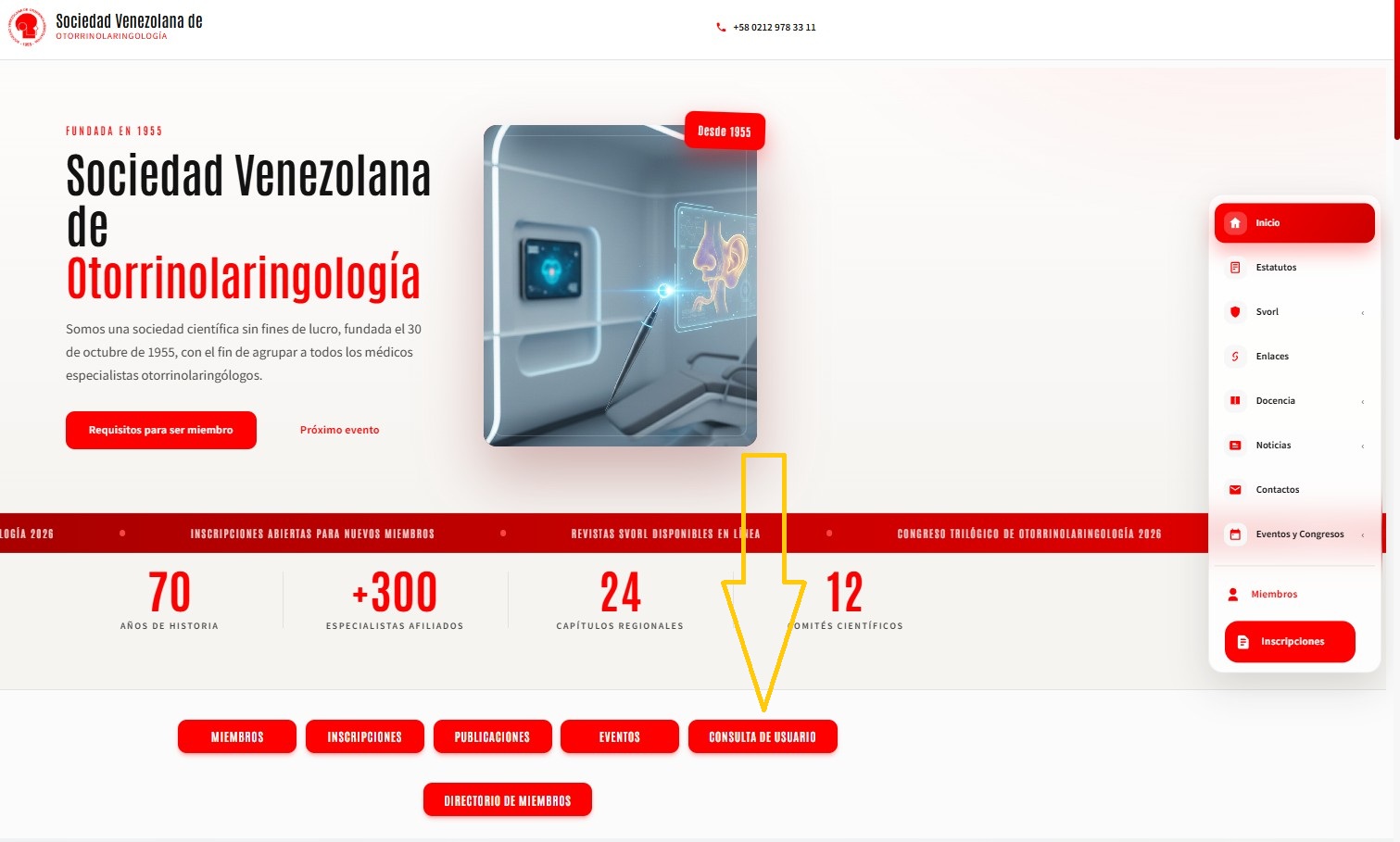
Fig. 1 — Pagina principal de SVORL. Haga clic en el boton senalado con la flecha amarilla.
Ingrese su numero de cedula
Se abrira la pagina "Consultar Mi Usuario". En el campo "Numero de Cedula", escriba su numero de cedula sin puntos ni espacios.
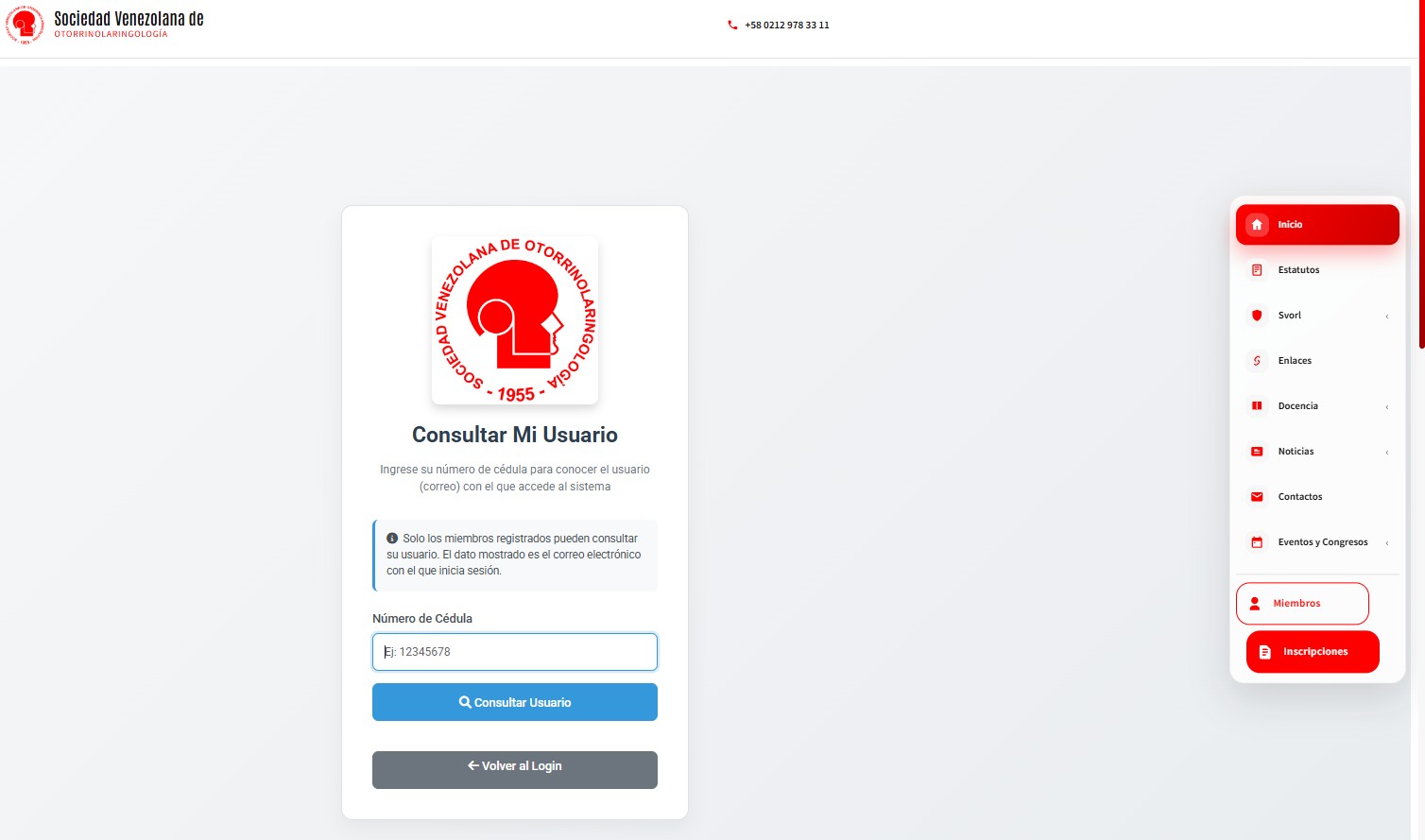
Fig. 2 — Pagina de consulta. Ingrese su cedula y haga clic en "Consultar Usuario".
Obtenga su usuario (correo electronico)
El sistema mostrara el correo electronico registrado y su nombre completo. Anote este correo, lo necesitara para iniciar sesion.
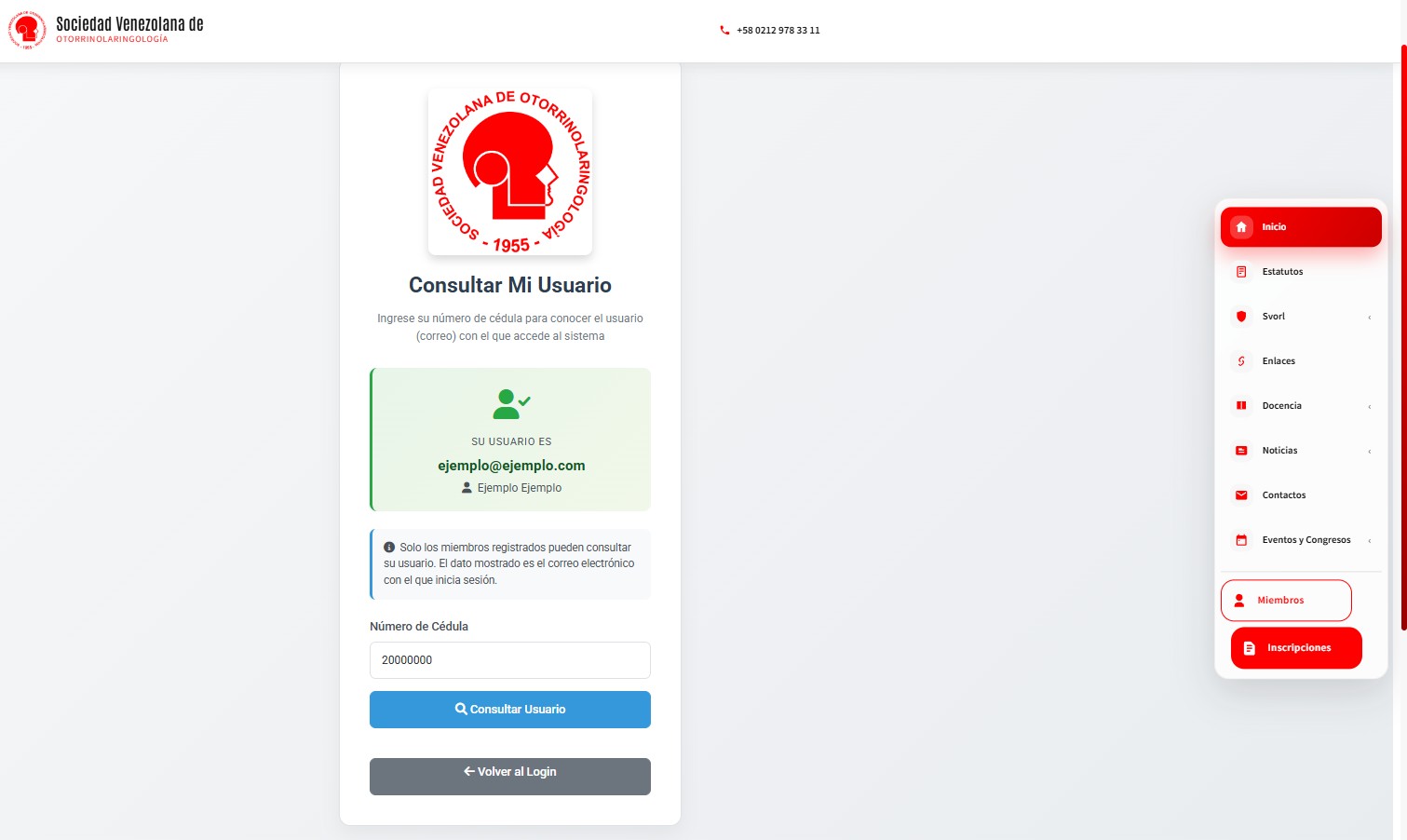
Fig. 3 — Resultado de la consulta. Su usuario es el correo electronico que aparece en verde.
Iniciar sesion en el sistema
Acceda al panel de miembro con su correo y contraseña
Abra la pagina de login
Desde la pagina de consulta, haga clic en el boton "Volver al Login", o ingrese directamente la siguiente direccion:
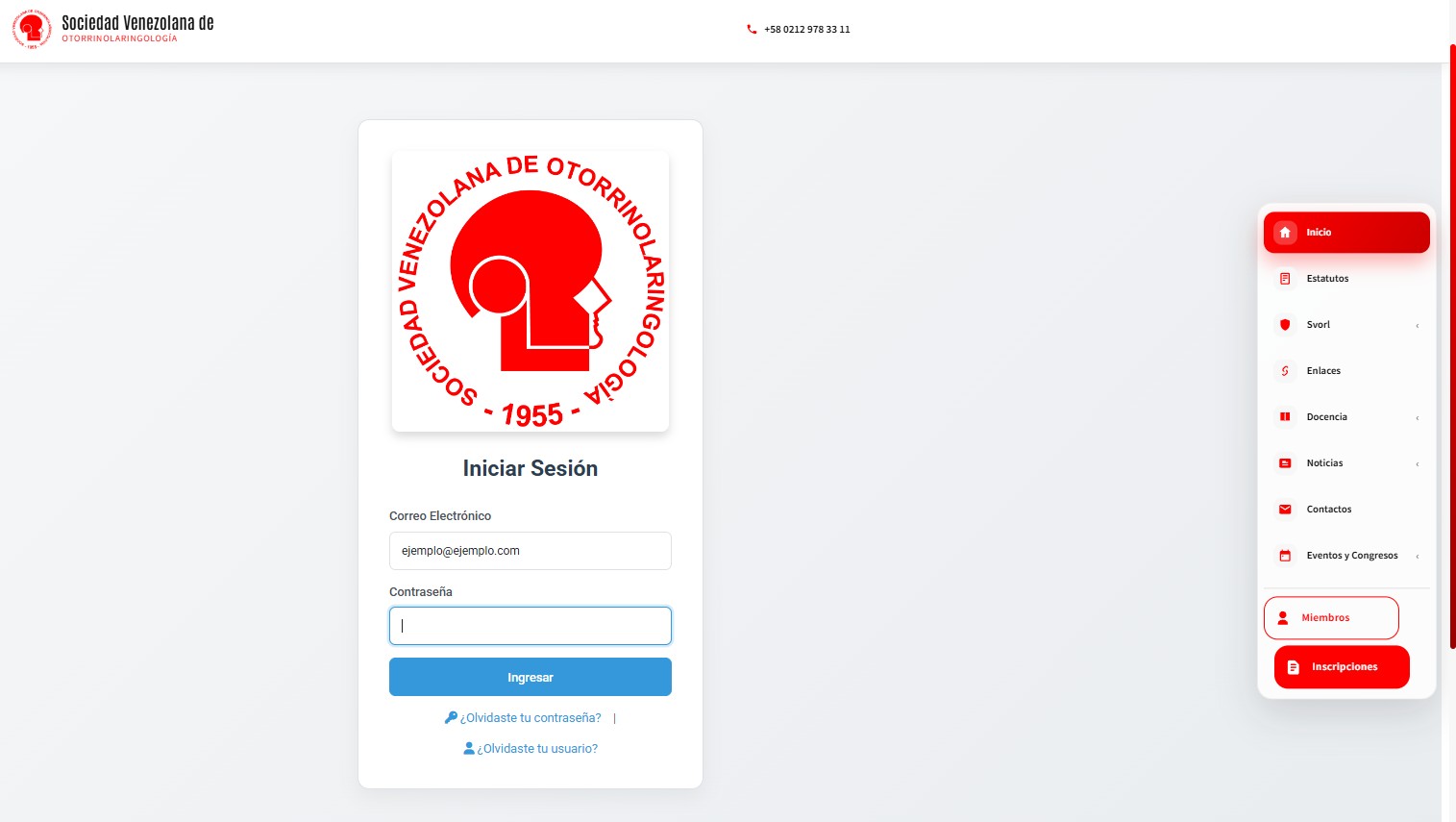
Fig. 4 — Pagina de inicio de sesion. Ingrese el correo y la contraseña.
Ingrese sus credenciales
Escriba el correo electronico que obtuvo en el paso anterior y la contraseña.
Haga clic en "Iniciar Sesion"
Si los datos son correctos, sera redirigido al panel de miembro donde vera su dashboard con acceso a todas las funciones.
Actualizar datos en el panel de miembro
Edite su informacion personal, foto de perfil y datos de contacto
Acceda a "Mi Perfil"
Desde el menu lateral izquierdo, haga clic en "Mi Perfil" (icono de usuario). Se abrira el formulario de edicion de su perfil.
Foto de perfil
Haga clic en el icono de camara sobre la foto para subir una imagen nueva. La imagen debe ser JPG, PNG o GIF, con un maximo de 2MB.
Editar sus datos personales
Complete o modifique los campos que desee. Los campos marcados con Editable pueden ser modificados por usted:
-
Nombres EditableSus nombres completos
-
Apellidos EditableSus apellidos completos
-
Cedula Solo lecturaNo puede modificarse desde aqui. Contacte a la administracion si necesita un cambio.
-
Especialidad EditablePuede agregar multiples especialidades con el boton +
-
Consultorio EditableDireccion o numero de consultorio. Puede agregar varios con el boton +
-
Telefono EditableNumeros de contacto. Puede agregar varios con el boton +
-
Instagram EditableCuentas de Instagram (sin la @). Puede agregar varias con el boton +
-
Correo electronico EditableEste es su usuario para iniciar sesion. Cambielo con cuidado.
-
Contraseña EditableDejelo vacio si no desea cambiarla. Minimo 6 caracteres si decide actualizarla.
Guarde los cambios
Haga clic en el boton "Guardar Cambios" (icono de disquetera). Si todo esta correcto, vera un mensaje de confirmacion verde indicando que su perfil fue actualizado.